Serba Media Info

Rabu, 14 Februari 2018


Internet sudah jadi kebutuhan utama selain sandang, pangan dan papan. Terbukti TV saja sudah mulai ditinggalkan karena lebih memilih streaming di YouTube atau Netflix yang jelas-jelas memerlukan koneksi Internet.
Menyadari pentingnya Internet, maka Internet yang cepat sangatlah penting. Bagi kamu yang kesal karena sering terhubung dengan jaringan Internet kantor atau WiFi yang lambat, JalanTikus ada nih tutorial hack koneksi Internet agar semakin cepat.

Pentingnya Internet Cepat

Browsing untuk mencari data hingga baca berita, streaming untuk nonton film serial terbaru, hingga chattingdengan teman itu memang seru. Tapi keseruan itu jadi berkurang jika sudah berhadapan dengan koneksi Internet yang lambat. Makanya, yuk hack koneksi Internet yang kamu gunakan agar Internet kamu semakin cepat!

Cara Hack Koneksi Internet Agar Semakin Cepat dengan CMD

Kegiatan hacking tidak harus menggunakan tools dan OS untuk hacking kok. Contohnya cukup dengan bermodal perintah CMD (Command Prompt) di komputer atau laptop, kamu sudah bisa hack koneksi Internet yang kamu gunakan agar semakin cepat. Mau tahu caranya?
  • Buka dulu CMD di komputer atau laptop kamu. Jika belum tahu, cara cepat membuka CMD adalah lewat Start - Search, ketik CMD.

cara-hack-wifi-agar-internet-semakin-cepat (1)
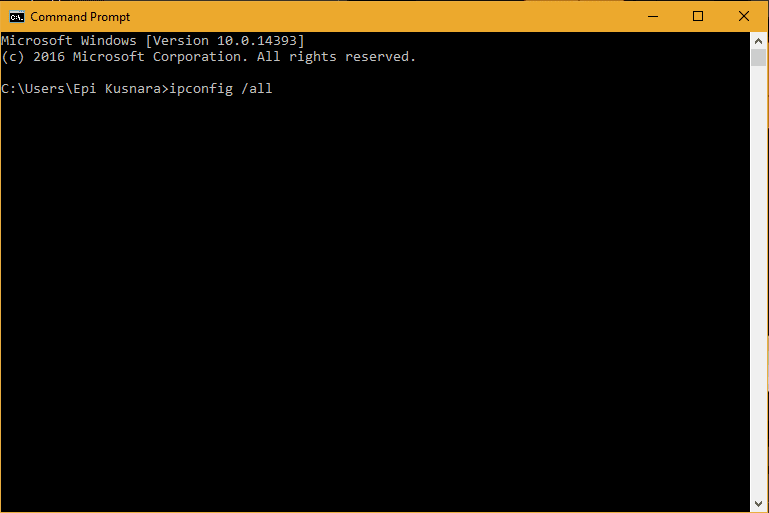
  • Begitu CMD terbuka, tugas kita seharusnya adalah mencari tahu target DNS Server-nya. Caranya, langsung saja kamu ketik perintah berikut pada CMD:
  1. ipconfig /all
cara-hack-wifi-agar-internet-semakin-cepat (2)
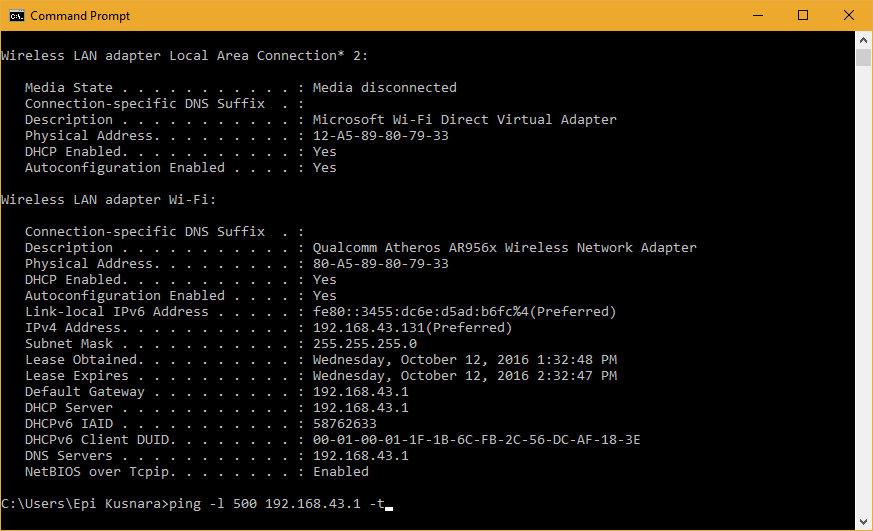
  • Dari screenshot di atas, terlihat target DNS Server kita adalah 192.168.43.1. Maka tugas kita selanjutnya adalah mengetikkan kode berikut pada CMD:
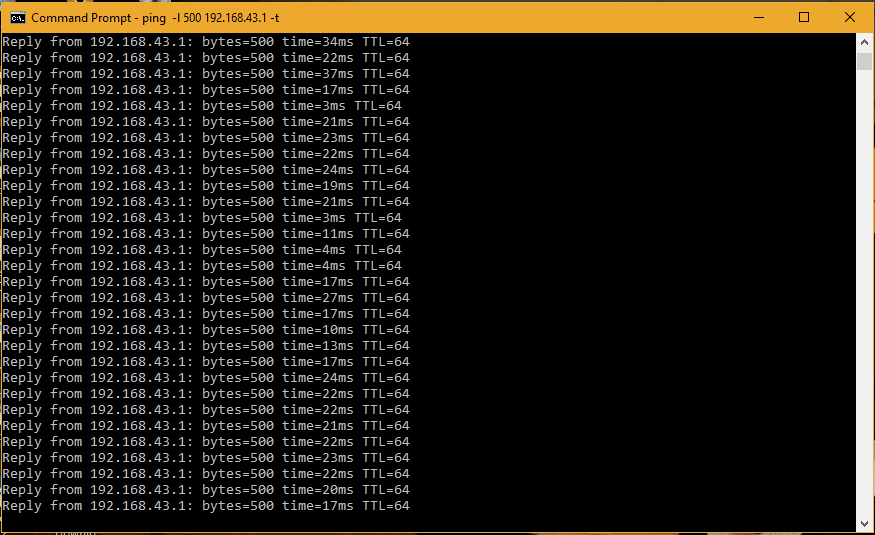
  1. ping -l 500 192.168.43.1 -t
cara-hack-wifi-agar-internet-semakin-cepat (6)
Kamu bisa mengganti angka 500 sesuai kemauan, misalnya jadi 1000. Dan jangan lupa ganti angka 192.168.43.1 dengan DNS Server yang sesuai di laptop kamu.
  • Hasilnya, kamu akan mendapatkan tampilan seperti berikut.
    cara-hack-wifi-agar-internet-semakin-cepat (7)
Cara ini berguna untuk menyedot bandwidth pengguna Internet lain yang main pada jaringan WiFi yang sama. Jadi, jangan atur angka bandwidth-nya terlalu tinggi ya, karena kasihan juga pengguna lainnya.
Selamat mencoba!

Selain menggunakan smartphone super canggih, terhubung dengan koneksi Internet super cepat secara gratis pasti jadi impian para pengguna smartphone saat Internet. Sudah jadi kebutuhan malah.
Salah satu cara untuk mendapatkan koneksi Internet cepat dan gratis adalah terhubung dengan jaringan WiFi. Namun sayangnya, WiFi dengan kecepatan Internet tinggi biasanya dibanderol dengan harga mahal. Tapi tahukah kamu, hacker bisa dengan mudah membobol koneksi WiFi?

Cara Hacker Membobol WiFi

Tidak semua hacker itu jahat. Alih-alih mengacak-acak website pemerintah atau membobol Bank dan menyebarkan data orang, beberapa hacker lebih gemar mencari koneksi Internet super cepat untuk bisa berselancar di dunia maya dengan leluasa. Nah, hacker biasanya menjebol WiFi dengan cara berikut:

1. Lewat Router

cara-hack-password-wifi
Ini adalah cara paling mudah yang biasa digunakan hacker untuk membobol WiFi. Cukup dengan memasukkan alamat IP 192.168.1.1 serta username-nya, maka hacker pun akan memiliki akses gratis ke jaringan WiFi tertentu. Pada praktiknya, kamu tetap harus memiliki akses ke router atau modem yang digunakan.

2. Aplikasi Android

cara-hacker-membobol-password-wifi-(7)
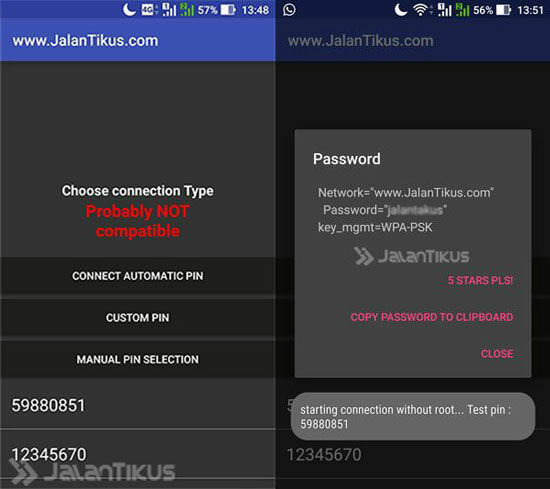
Bermodalkan smartphone Android yang sudah di-root, hacker bisa dengan mudah membobol koneksi WiFi Internet yang menggunakan sistem keamanan WPS. Jika mau, kamu juga bisa loh membobol password WiFi dengan Android yang di-root.

3. Wireshark

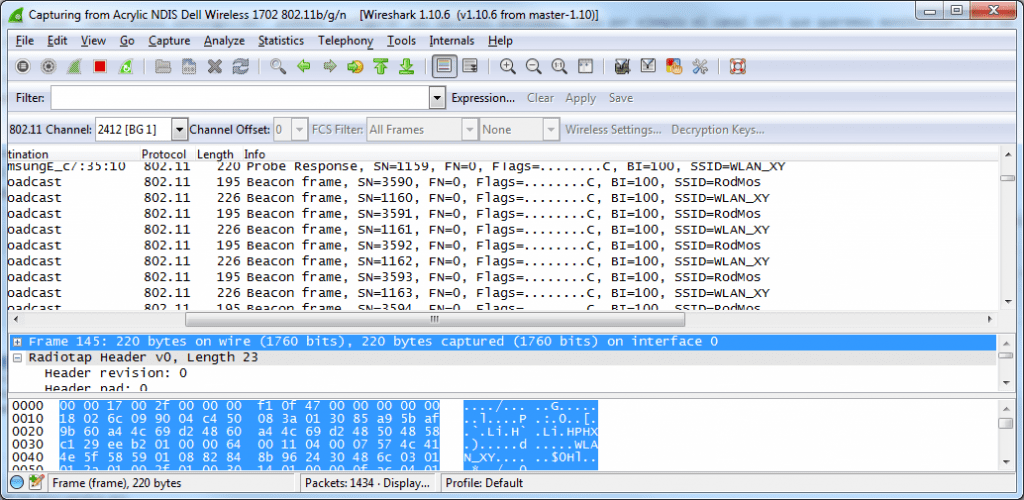
Wireshark adalah Network Protocol Analyzer yang termasuk juga sebagai salah satu Network Analysis Toolatau biasa dikenal sebagai Packet Sniffer. Pasalnya, Wireshark bisa digunakan bukan hanya untuk membobol password WiFi, tapi juga menyadap orang lain.
cara-hacker-membobol-password-wifi (5)
Jika menggunakan Wireshark pada komputer yang terhubung dengan jaringan yang sama, maka kamu bisa mengetahui lalu lintas data yang masuk dan keluar dari si target. Sementara jika membobol password WiFi, kamu bisa tahu berapa banyak kuota, hingga digunakan untuk apa saja dan oleh siapa saja.

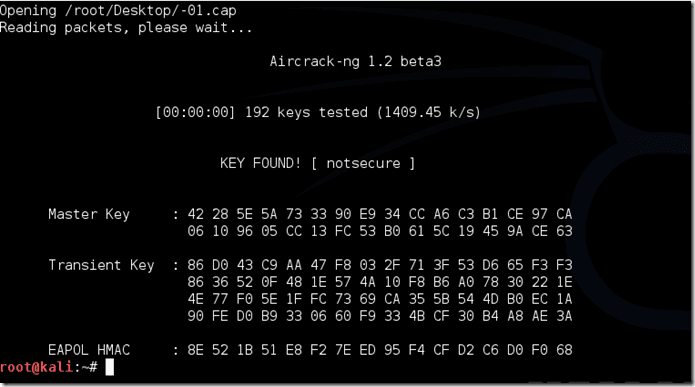
4. Aircrack

cara-hacker-membobol-password-wifi (3)
Serupa dengan Wireshark, kamu bisa memantau dan menganalisis jaringan WiFi di sekitar kamu menggunakan Aircrack. Uniknya, saat bisa terhubung dengan suatu jaringan, kamu bisa membuka password yang digunakan suatu jaringan WEP (Wired Equivalent Privacy) dan WPA (Wi-Fi Protected Access). Secara umum, alat ini kebanyakan dipakai sebagai penguji kekuatan password jaringan.

5. CMD Command Prompt Windows

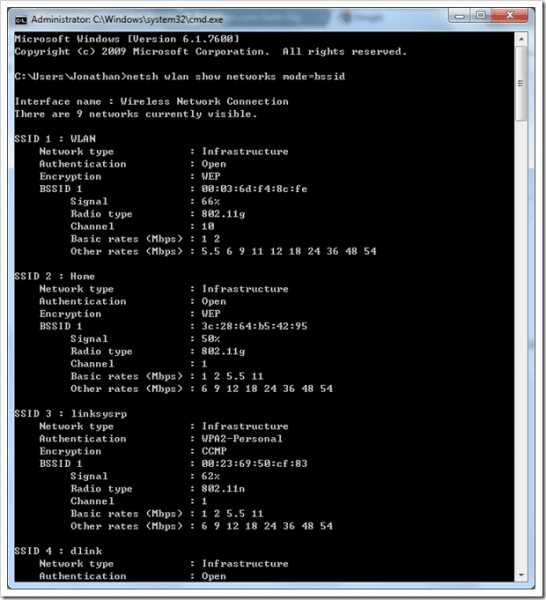
Bagi pengguna sistem operasi Windows 8 dan Windows 10, salah satu cara hack password WiFi yang populer digunakan adalah lewat perintah CMD. Adapun cara hack password WiFi adalah dengan mengetikkan perintah:
  1. netsh wlan show network mode=bssid
cara-hacker-membobol-password-wifi (6)
Perintah itu akan memunculkan semua jaringan yang tersedia di sekitarmu. Seorang hacker profesional akan menggunakan semua data jaringan yang ada untuk bisa terhubung ke suatu jaringan WiFi tanpa harus memasukkan password-nya.

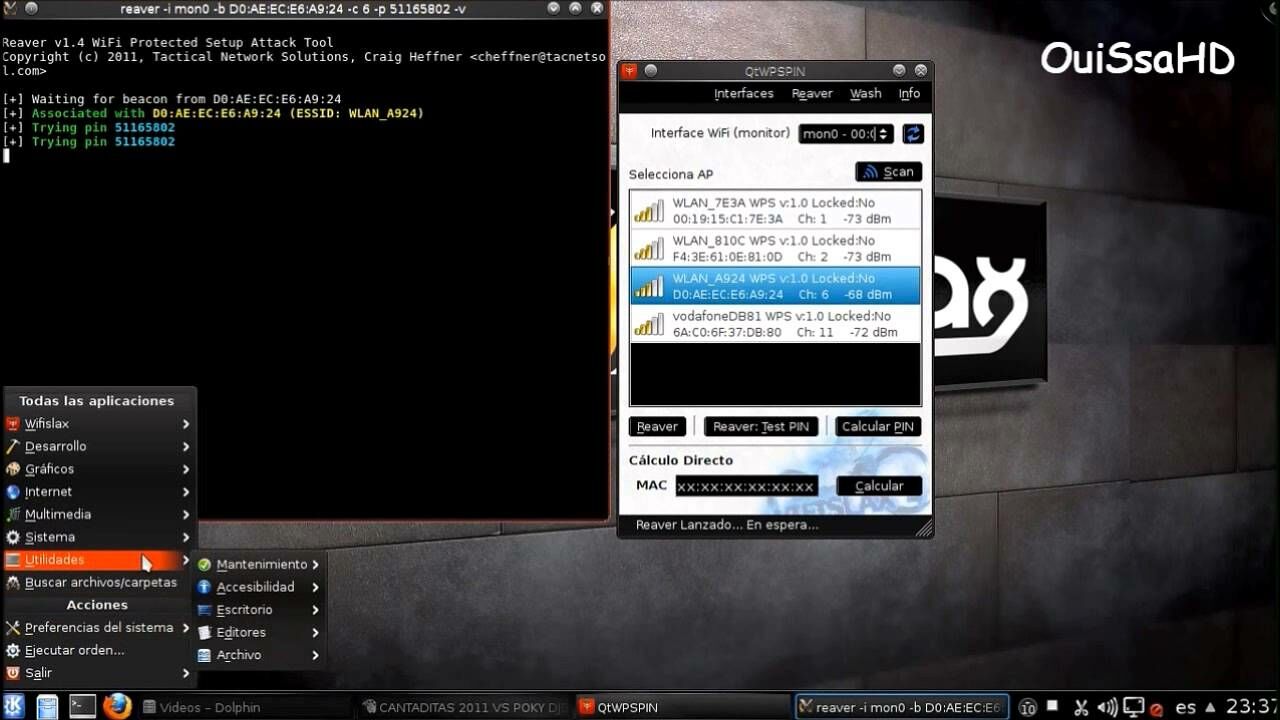
6. WifiSlax

cara-hacker-membobol-password-wifi (4)
Salah satu alat pembobol password favorit pengguna Windows dan Mac adalah WifiSlax. Jika digunakan oleh hacker profesional, WifiSlax bisa digunakan untuk menjebol password WiFi hanya dengan membuat sebuah jaringan WiFi palsu yang menggunakan nama serupa. Nantinya alat ini akan merekam password yang digunakan, dan memungkinkan kamu untuk terhubung dengan mudah.
Saat kasus kejahatan yang dilakukan lewat jaringan Internet semakin banyak, kamu harus berhati-hati. Cara di atas bukanlah bertujuan untuk membuat kamu berbuat jahat, tapi hanya memberi tahu bahwa hacker bisa berada di sekitar kita dengan berbagai cara mereka.

Smartphone atau tablet Android masa kini memang makin canggih. Kamu hampir dapat melakukan apa saja berkat hardware tangguh, sistem operasi yang terus berkembang, dan dukungan banyaknya aplikasi yang tersedia dengan fungsi yang sangat beragam. Selain itu, beberapa smartphone juga telah mendukung fitur multi-window layaknya di komputer.
Nah, biasanya Android punya pengaturan volume suara yang terpisah, yakni volume untuk multimedia dan volume untuk nada dering. Sayangnya, sering kali ketika kita sedang melakukan multitasking, misalnya streaming video dan membuka aplikasi lainnya, ketika ingin menyesuaikan volume suara media tapi malah volume nada dering yang terganti. Akibatnya, kita harus mengutak-atik tingkat volume untuk mendapatkan pengalaman terbaik. Cukup merepotkan bukan? Nah, dilansir dari Wonderhowto, Jaka punya aplikasi yang dapat mengatur volume secara otomatis nih.

Canggih! Begini Cara Mengatur Volume yang Berbeda di Setiap Aplikasi Android

1. Install Aplikasi App Volume Control

Install Aplikasi App Volume Control
Adalah aplikasi bernama App Volume Control, yang memungkinkan kamu mengatur tiap-tiap aplikasi dengan tingkat volume secara otomatis dan berbeda sesuai dengan keinginan kamu. Itulah premis dari aplikasi besutan developer SpyCorp, mengatur tingkat volume pada basis per-aplikasi. Tenang saja, aplikasi ini sangat mudah digunakan, tidak memerlukan akses root dan benar-benar gratis.

2. Aktifkan Aksesibilitas

Aktifkan Aksesibilitas
Setelah kamu install dan buka, agar App Volume Control dapat bekerja, kamu harus mengaktifkan pengaturan di aksesibilitas. Langsung saja tekan "Press here" untuk langsung ke pengaturan aksesibilitas dan aktifkan App Volume Control atau dengan membuka pengaturan dan pilih aksesibilitas.

3. Atur Tingkat Volume yang Berbeda Tiap Aplikasi

Atur Tingkat Volume yang Berbeda Tiap Aplikasi
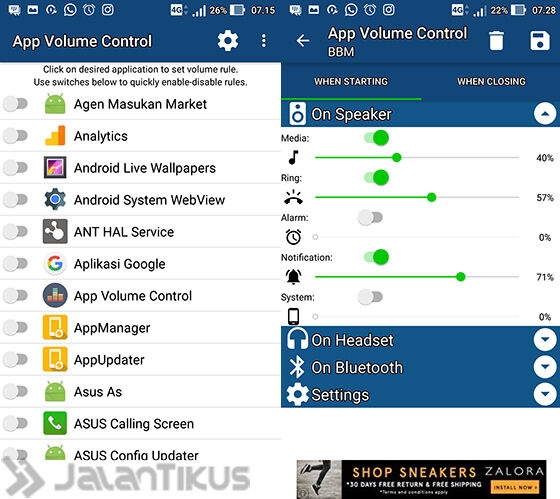
Setelah pengaturan aksesibilitas diaktifkan, kembali ke App Volume Control dan sekarang kamu akan melihat daftar semua aplikasi yang ter-install pada smartphone kamu. Dari sini, cukup tekan aplikasi apa pun untuk menyesuaikan tingkat volume secara individual.
Misalnya di sini Jaka coba pilih aplikasi BBM, pada layar berikutnya kamu akan melihat 5 kategori volume yang berbeda. Adapun di antaranya, media, nada ring, alarm, notifikasi, dan sistem. Tinggal nyalakan dan atur saja tingkat volume yang kamu inginkan.

4. Nonaktifkan Show Notifikasi (Opsional)

Nonaktifkan Show Notifikasi (Opsional)
Mulai sekarang, volume secara otomatis akan diatur ke tingkat yang berbeda setiap kali kamu membuka salah satu aplikasi yang telah kamu lakukan konfigurasi. Satu hal yang perlu kamu lakukan adalah membuka pengaturan App Volume Control dan nonaktifkan "Show notification".
Jika tidak kamu nonaktifkan, maka akan muncul notifikasi dari aplikasi setiap kali berhasil melakukan tugasnya dan kalau terlalu sering tentunya cukup menggangu. Dengan ini tingkat volume kamu akan berubah secara otomatis, apa pendapat kamu?

Selasa, 13 Februari 2018

Pernahkah kalian mengirim atau menerima dokumen dan foto di aplikasi pesan, tetapi tidak dapat diunduh lagi? Atau kalian baru pulang liburan dan ingin share banyak foto sekaligus? Cloud Storage bisa menjadi pilihan untuk mempermudah menyimpan dan mengirim data kalian.
Tren penggunaan teknologi penyimpanan data melalui internet atau Cloud Storage di Indonesia terus meningkat. Melalui Cloud Storage pengguna dapat mengakses data mereka tanpa perlu membawa perangkat USB atau laptop. Sebagai salah satu aplikasi utama yang digunakan sehari-hari, LINE mengerti bahwa pengguna memiliki kebutuhan untuk bisa menyimpan segala sesuatu yang penting dan dapat diakses kapan pun dan dimana pun dengan menyediakan Cloud Storage LINE.
LINE Cloud Storage menyediakan fitur seperti Keep, Albums, dan Notes sebagai solusi bagi para pengguna agar memiliki pengalaman komunikasi terbaik. Fitur Keep dapat digunakan untuk menyimpan pesan yang penting disertai dengan detail pengirim dan waktu saat pesan tersebut dikirimkan. Jika pengguna ingin mengirim foto dalam jumlah banyak, pengguna bisa menggunakan 'Albums’. Sedangkan fitur Notes berfungsi untuk menyimpan catatan penting agar bisa diingat atau didiskusikan bersama.

Simpan Dokumen Penting Tanpa Bikin Pusing di Cloud Storage LINE

Cara Menggunakan ‘Keep’

Pesan atau File dapat disimpan melalui dua cara:
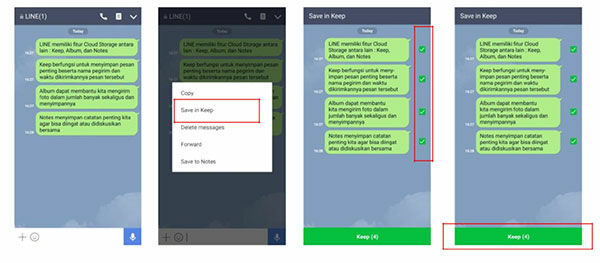
Pertama, melalui Chat Room. Masuk ke chat room (personal atau group chat) lalu tekan dan tahan teks atau dokumen yang ingin disimpan, lalu pilih ‘Simpan ke Keep’. Kemudian, pilihlah chat atau dokumen lain dalam chat room tersebut yang ingin disimpan, lalu klik ‘Keep’ dan pengguna tidak akan lagi kehilangan pesan atau dokumen penting tersebut.
keep-1
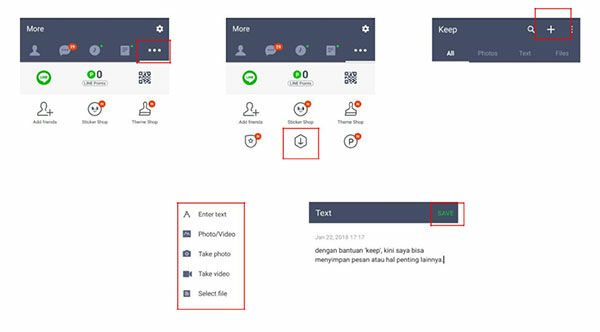
Kedua, langsung melalui menu Keep. Pilih menu ‘Profile’ atau ‘halaman lainnya’, kemudian pilih menu ‘Keep’. Tekan tanda ‘+’ yang terdapat pada bagian atas halaman lalu pilihlah format file yang ingin disimpan (teks/foto/vidio/dokumen) lalu pilih ‘Save’. Maka file pentingmu sudah tersimpan.
keep-2
Keep memungkinkan pengguna untuk menyimpan dokumen hingga 1GB. Akan tetapi, dokumen berukuran lebih dari 50MB hanya dapat disimpan selama 30 hari.

Cara Menggunakan ‘Albums’

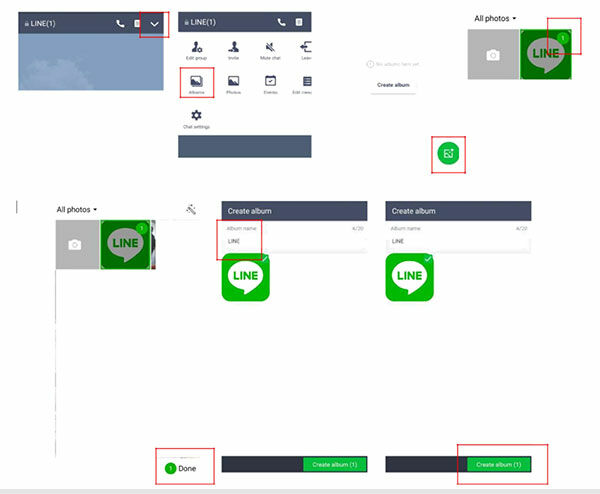
Masuk ke dalam chat room (personal atau group chat) lalu klik tombol option ‘v’ yang terdapat pada kanan atas lalu pilih ‘Albums’. Pilih tanda unggah foto (‘+’) yang terdapat di kanan bawah untuk memilih
dan menyimpan foto. Pilih foto yang ingin disimpan kemudian buat album sebagai tempat untuk menyimpan foto tersebut dan foto akan langsung tersimpan.
keep-3

Cara Menggunakan ‘Notes’

Pesan atau dokumen dapat disimpan di dalam personal maupun group chat room.
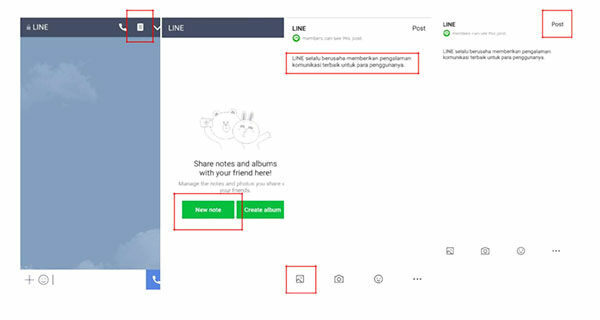
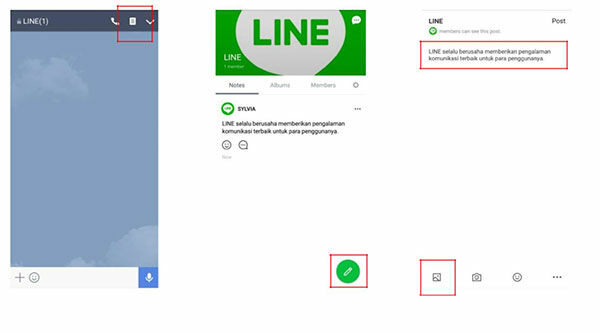
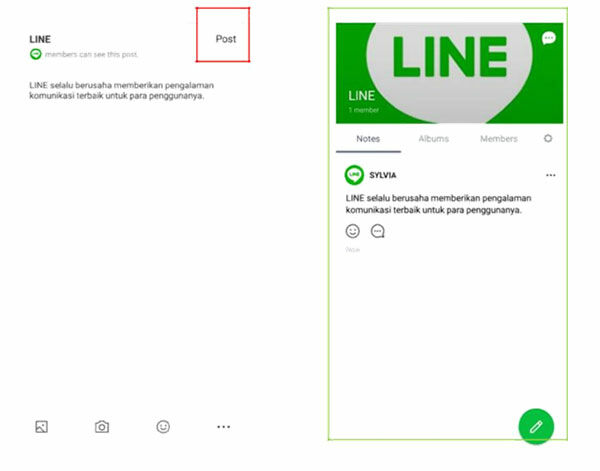
Jika ingin membuat Notes yang terdapat dalam personal chat room, masuklah ke chat room yang diinginkan kemudian klik ikon Notes yang terdapat di kanan atas lalu pilih ‘post’. Ketik catatan yang ingin dibuat, tambah gambar jika diinginkan, jika lalu klik ‘post’. Maka catatanmu sudah tersimpan.
keep-4
Jika ingin membuat Notes di dalam group chat masuklah ke group chat yang diinginkan kemudian klik ikon Notes yang terdapat di kanan atas. Pilih ikon pensil yang terdapat pada kanan bawah layar, kemudian pilih ‘posting’ untuk membuat catatan. Ketik catatan yang ingin dibuat dan tambahkan gambar jika diinginkan. Setelah klik ‘posting’, makan catatan akan tersimpan dalam group chat tersebut.
keep-5
keep-6
Dengan fitur Cloud Storage yang disediakan oleh LINE, para pengguna tidak perlu khawatir tentang catatan atau momen penting yang ada di aplikasi LINE akan hilang. Pengguna LINE juga dapat mengakses dan membagikan momen tersebut kapan pun dan dimana pun saat dibutuhkan.